
Imagina que tienes un Excel con cientos de miles de filas, columnas desordenadas y errores por todas partes. Arreglarlo manualmente te llevaría horas. Con Claude en Excel, puedes resolver todo eso en segundos: la Inteligencia Artificial identifica el problema, te explica qué falla y lo corrige ella sola.
En este artículo te explico cómo instalar y usar Claude directamente dentro de Excel, qué puede hacer por ti y por qué Google Sheets es una historia diferente.
Si quieres verlo en formato video aqui puedes:
Qué es Claude y por qué funciona con Excel
Claude es la inteligencia artificial de Anthropic, una de las empresas de IA más avanzadas del mundo. A diferencia de otras herramientas, funciona como complemento oficial dentro de Microsoft Excel. Por eso no necesitas programar nada ni salir de la hoja de cálculo para empezar a usarla.
Además, Claude entiende el contexto de tus datos. No solo responde preguntas: lee la estructura de tu hoja, detecta errores en las fórmulas y puede construir modelos de análisis completos con una sola instrucción. En definitiva, usar Claude con Excel es como tener un analista de datos a tu lado en todo momento.
Cómo instalar Claude en Excel paso a paso
El proceso es sencillo. Para empezar, solo necesitas una cuenta de Claude de pago (plan Pro). A continuación, sigue estos pasos:
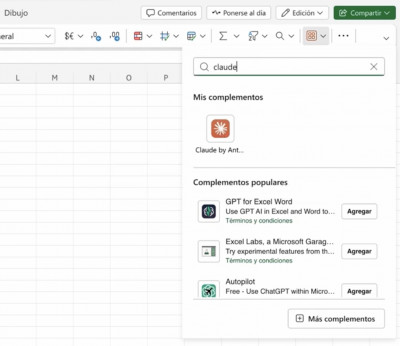
- Abre Excel y busca el icono de complementos en el panel derecho (parece una caja).
- Haz clic en «Buscar complementos» y escribe Claude.
- Instala el complemento oficial de Anthropic.
- Inicia sesión con tu cuenta de Claude y autoriza la conexión con Microsoft Office.
- Copia el código de verificación que recibes, pégalo en Excel y ya tienes acceso.
Para abrir y cerrar el panel lateral de Claude, usa Ctrl + Option + C en Mac o Ctrl + Alt + C en Windows. Una vez dentro, puedes elegir entre varios modelos. Por defecto aparece Claude Opus 4.6, aunque Sonnet 4.6 también funciona muy bien y consume menos cuota. Los modelos van de más a menos potencia: Opus, Sonnet y Haiku.

Qué puedes hacer con Claude en Excel
Una vez instalado, las posibilidades para el análisis de datos son amplias. Estas son las más útiles en el día a día:
Crear tablas dinámicas automáticamente
Selecciona todos los datos con Ctrl + A y escríbele a Claude lo que necesitas, por ejemplo: «genera una tabla dinámica con las ventas por vendedor». En segundos, la construye sola. Si el resultado no es exactamente lo que esperabas, simplemente pídele que lo ajuste: «quita el apellido» o «reorganiza por fecha». Claude mantiene el contexto de la conversación, por lo que entiende las correcciones sin que tengas que repetir todo.
Detectar y corregir errores en fórmulas
Selecciona la columna con errores y pregúntale a Claude por qué falla. La IA leerá toda la hoja para identificar el problema. Por ejemplo, si tienes escrito promedi en lugar de promedio, Claude lo detecta, te avisa y ofrece corregirlo. En un clic, actualiza todas las celdas afectadas sin que tengas que buscar el error manualmente.
Además, si tu Excel está en inglés, Claude con Excel también lo gestiona: traduce la fórmula correctamente (en este caso, a AVERAGE) y la aplica sin problema.
Formatear y limpiar datos
Puedes pedirle cambios de formato en lenguaje natural: «deja solo dos decimales en esta columna», «aplica formato de moneda» o «convierte las fechas al formato DD/MM/AAAA». Claude recuerda el contexto de la conversación, así que no tienes que especificar la columna cada vez. Por esta razón, es especialmente útil cuando recibes hojas de cálculo de terceros con formatos inconsistentes.
Construir modelos de análisis
Más allá de corregir errores, puedes pedirle que construya modelos financieros, tablas comparativas o proyecciones. Por ejemplo: «crea un modelo de proyección de ventas para los próximos 6 meses con los datos actuales». En ese caso, Claude entiende la estructura de tus datos y genera las fórmulas necesarias de forma automática.
Límites de uso que debes tener en cuenta
Como cualquier herramienta de IA, Claude en Excel tiene límites de consumo. Cada interacción utiliza parte de tu cuota semanal. Si llegas al límite, tienes que esperar unas horas antes de continuar.
Por eso, si trabajas con varias inteligencias artificiales al mismo tiempo, por ejemplo Claude y ChatGPT, es útil alternar entre ellas cuando una llega a su límite. En cualquier caso, para la mayoría de tareas de análisis de datos con Claude en Excel, el plan Pro es más que suficiente.
Claude en Google Sheets: ¿funciona?
Esta es una pregunta frecuente. La respuesta corta es: no funciona bien en 2026.
Existe un complemento oficial de Anthropic para Google Sheets, pero su última actualización fue en abril de 2025. Desde entonces, los modelos disponibles dentro de esa extensión han quedado obsoletos. En consecuencia, la experiencia es claramente inferior a la de Excel.
Por esta razón, no merece la pena instalarla de momento. Si, en cambio, quieres trabajar con tus datos de Google Sheets usando Claude, la alternativa es Claude Code, que sí puede conectarse directamente con tus hojas e interactuar con los datos.
Conclusión
Usar Claude con Excel es una de las formas más prácticas de integrar la inteligencia artificial en tu trabajo con datos. Sin programar, desde la propia hoja de cálculo, puedes crear tablas dinámicas, detectar y corregir errores, y formatear datos en segundos. Si ya usas Excel para analizar datos, instalar el complemento de Claude es un paso inmediato para trabajar mucho más rápido.
Conviértete en analista de datos en menos de 3 meses
Si quieres ir más allá de Excel y aprender a trabajar con datos de forma profesional, el Data Analyst Bootcamp de Datademia te enseña todas las herramientas que necesitas: SQL, Python, visualización y mucho más.
Aprende a tu ritmo, en español, con ejercicios reales y proyectos prácticos desde el primer día.
Descubre el Data Analyst Bootcamp


Fundador de Datademia y formador especializado en análisis de datos, ciencia de datos, ingeniería de datos y negocios.
Ayudo a profesionales a adquirir habilidades prácticas a través de formaciones online en Datademia para impulsar sus carreras. Conecta conmigo en LinkedIn.